Référence des commandes et du HUD de RoWorld
Ce que chaque bouton, curseur et chiffre de votre écran vous dit.
RoWorld ressemble à un jeu de stratégie, mais presque tout repose sur deux entrées : un clic gauche et un clic droit. Dès que vous savez ce que ces deux clics font dans chaque situation, et ce que signifient les chiffres du HUD, l’interface cesse d’intimider.
Les deux clics qui pilotent le jeu
Un clic gauche sur une case non occupée étend votre territoire jusqu’à elle. Un clic gauche sur une nation ennemie l’attaque. Il n’existe pas de bouton d’attaque séparé pour le territoire — le même clic fait les deux, et le jeu devine votre intention selon ce que vous avez cliqué.
Un clic droit sur n’importe quelle nation ouvre la roue d’actions radiale. Cette roue constitue à elle seule tout le système de menus de RoWorld. Selon la nation sur laquelle vous avez cliqué et l’état de la partie, elle peut vous proposer Info, Attack, Ally, Boat, Build, Nuke, Donate, Retreat et — une fois que vous êtes réellement alliés — Betray. Tout dans ce jeu passe par cette unique roue.
Il y a quelques autres interactions à connaître :
- Recliquez sur une City existante pour l’améliorer. Vous ne posez pas un second bâtiment par-dessus le premier ; vous cliquez celui que vous possédez déjà.
- Cliquez sur une case irradiée pour y envoyer des troupes et la décontaminer. L’invite affiche « Fallout zone - Click: expand with troops ».
- Les invasions en bateau fonctionnent dans l’autre sens. Faites un clic droit sur la nation séparée par l’eau, choisissez Boat, puis cliquez directement sur le littoral ennemi — pas sur la haute mer qui vous sépare.
Le curseur de ratio d’attaque
Le ratio d’attaque est le réglage le plus important de l’écran, et la plupart des nouveaux joueurs n’y touchent jamais. Il indique au jeu quelle part de votre armée en poste chaque clic engage.
Les préréglages que vous verrez sont 10, 25, 35, 50 et 75 pour cent, et la valeur par défaut est 25 pour cent. Certaines versions incluent aussi une option à 100 pour cent. Sur ordinateur, Q et E font baisser et monter le ratio.
Le curseur s’applique à toutes les actions qui consomment des troupes, et c’est là que les gens se trompent. S’étendre, attaquer et nettoyer des retombées puisent toutes dans la même réserve. Quand vos clics d’expansion commencent soudainement à manger votre armée, c’est généralement parce que le ratio est à 50 ou plus.
Si vous ne changez qu’une seule chose à votre façon de jouer, changez celle-ci. Un ratio à 10 pour cent permet de s’étendre en toute sécurité tout en gardant une vraie réserve, et le guide de stratégie d’expansion explique comment s’en servir.
Lire le HUD
L’interface est dense, mais chaque panneau répond à une question.
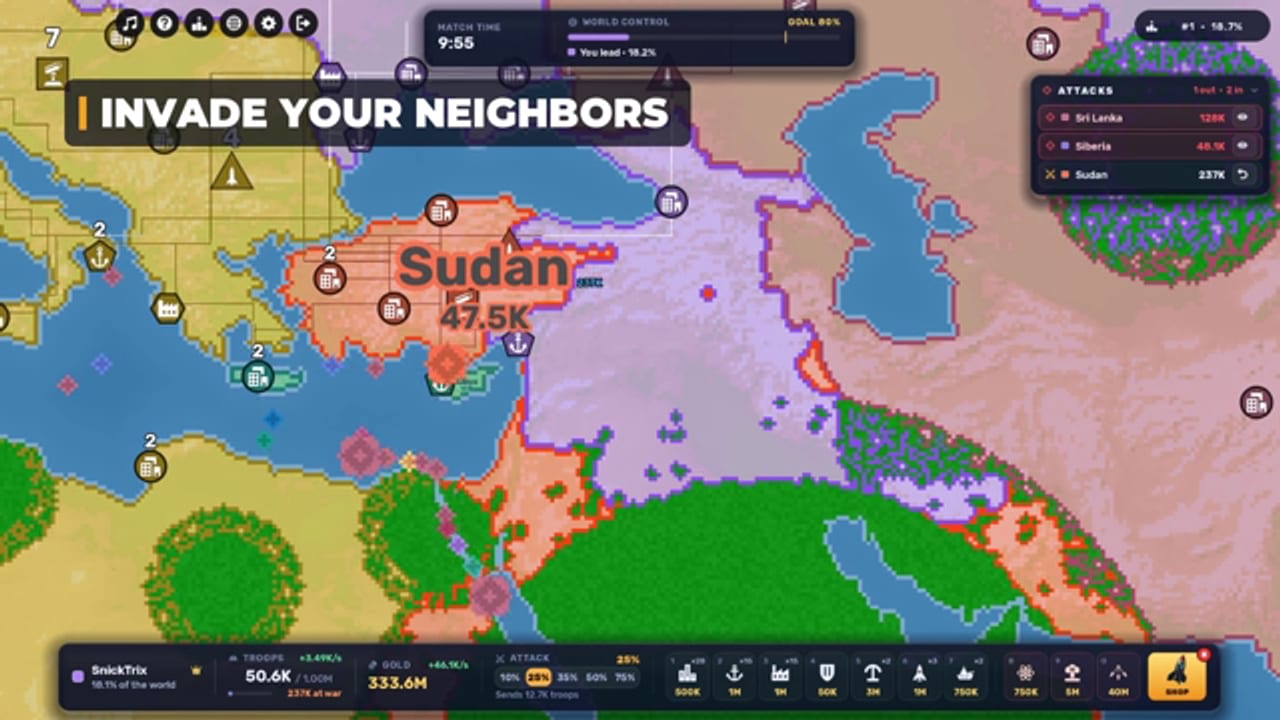
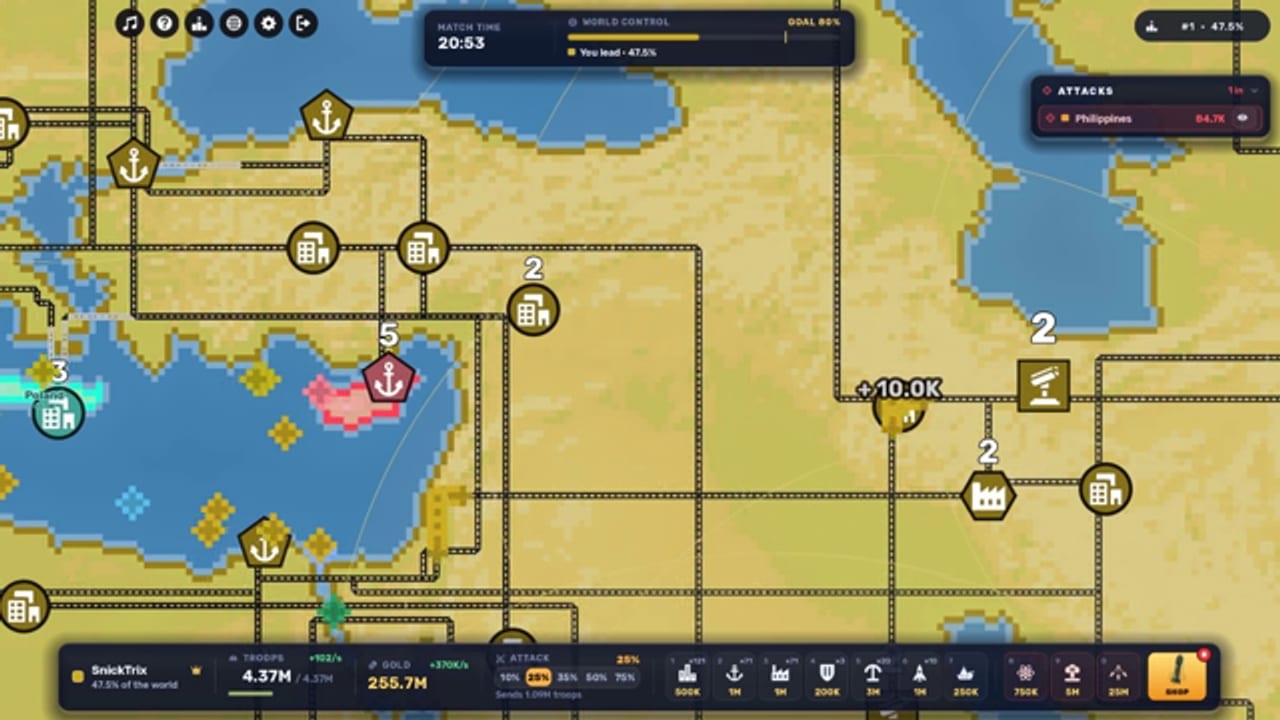
La barre de contrôle du monde, en haut, montre votre part de la carte face à la cible GOAL à 80 pour cent. C’est le chiffre qui décide du match.
Le minuteur PROTECTED, juste à côté, décompte la fenêtre d’invulnérabilité d’ouverture. Il affiche 5:00 en Relaxed, 3:00 en Standard et 2:00 en Brutal.
Troupes / plafond indique les divisions que vous avez en poste et le maximum que vous êtes autorisé. Les Cities augmentent le plafond, donc un plafond qui monte signifie que votre économie fonctionne.
Le solde d’or et le taux en vert à côté sont votre trésor et votre revenu par seconde. C’est le taux qui compte : divisez le prix d’un bâtiment par lui et vous obtenez le nombre de secondes avant de pouvoir l’acheter. Cette astuce toute simple est la base du guide de l’économie.
Le panneau Attacks, dans le coin supérieur droit, liste les batailles entrantes et sortantes. C’est le moyen le plus rapide de savoir quel front est attaqué et laquelle de vos pushes est bloquée.
Votre pourcentage de territoire, sous votre nom, est votre part personnelle de la carte, distincte de la barre du monde.
Règles de placement dans le menu de construction
La barre de construction se situe le long du bas de l’écran, et chaque bouton affiche son propre prix en gold. Deux règles de placement vous feront cesser de gaspiller des clics :
- « Build on your own land » signifie que vous essayez de placer une structure en dehors de votre territoire.
- « No room here: structures need space » signifie que vous êtes trop près d’une autre structure.
- Les Ports exigent une case côtière. Si le bouton du port refuse de se poser, vous n’êtes pas sur la côte.
Ciblage nucléaire
Lorsque vous sélectionnez une cible nucléaire, X annule l’action en attente. Cette seule touche est ce qui empêche un clic malencontreux de transformer votre capitale en cratère, alors prenez l’habitude de la garder en tête.
Référence rapide
| Action | Entrée |
|---|---|
| Étendre sur une terre non occupée | Clic gauche |
| Attaquer une nation adjacente | Clic gauche |
| Ouvrir la roue d’actions | Clic droit sur une nation |
| Baisser / augmenter le ratio d’attaque | Q / E |
| Annuler le ciblage nucléaire | X |
| Améliorer un bâtiment | Cliquer le bâtiment existant |
| Décontaminer des retombées | Cliquer la case verte |
| Lancer une invasion en bateau | Clic droit, choisir Boat, cliquer le littoral |
Si vous êtes prêt à jouer avec les fondamentaux en place, poursuivez avec le guide pour bien démarrer puis mettez votre revenu en place avec le guide de l’or et des bâtiments.
Questions fréquentes
Des réponses rapides aux questions que les joueurs de RoWorld posent le plus.
Comment attaquer dans RoWorld ?
Faites un clic gauche sur la nation ennemie qui borde votre territoire. Le même clic étend votre territoire sur les terres non occupées, donc le jeu tranche selon ce que vous avez cliqué. Le guide des commandes explique la liste complète des entrées.
À quoi sert le curseur de ratio d'attaque ?
Il définit la part de votre armée en poste que chaque clic engage. La valeur par défaut est 25 pour cent, Q et E l'ajustent sur ordinateur, et il s'applique indifféremment à l'expansion, aux attaques et au nettoyage des retombées.
Comment ouvrir le menu dans RoWorld ?
Faites un clic droit sur n'importe quelle nation. La roue d'actions radiale contient Info, Attack, Ally, Boat, Build, Nuke, Donate et Betray selon la situation.
Que signifie le chiffre en vert à côté de mon or ?
C'est votre revenu par seconde. Divisez n'importe quel prix de bâtiment par ce chiffre pour savoir combien de secondes vous devez économiser. Le guide de l'économie bâtit tout un plan autour de ce nombre.
Comment annuler un lancement nucléaire ?
Appuyez sur X pendant que la cible est en cours de désignation. Cela vaut la peine de le mémoriser, car un clic malencontreux pendant le ciblage envoie la frappe sur la mauvaise case.